아이폰을 쓰다 보면 어느 순간부터
“저장공간이 부족합니다” 알림이 계속 뜨죠.
사진도 많이 지웠는데 왜 부족한지 모르겠고,
앱도 몇 개 없는데 용량이 계속 꽉 차는 경우 많습니다.
👉 결론부터 말하면
사진 삭제 없이도 저장공간을 늘리는 방법이 있습니다.
지금부터 실제 효과 있는 방법만 정리해드립니다.
📌 아이폰 저장공간 부족 원인
아이폰 용량이 부족한 이유는 대부분 3가지입니다.
- 캐시 데이터가 쌓임
- “기타 시스템 데이터” 증가
- 사용하지 않는 앱 데이터 누적
👉 특히 카카오톡 / 사파리 / 인스타 같은 앱이
숨은 용량을 많이 차지합니다.
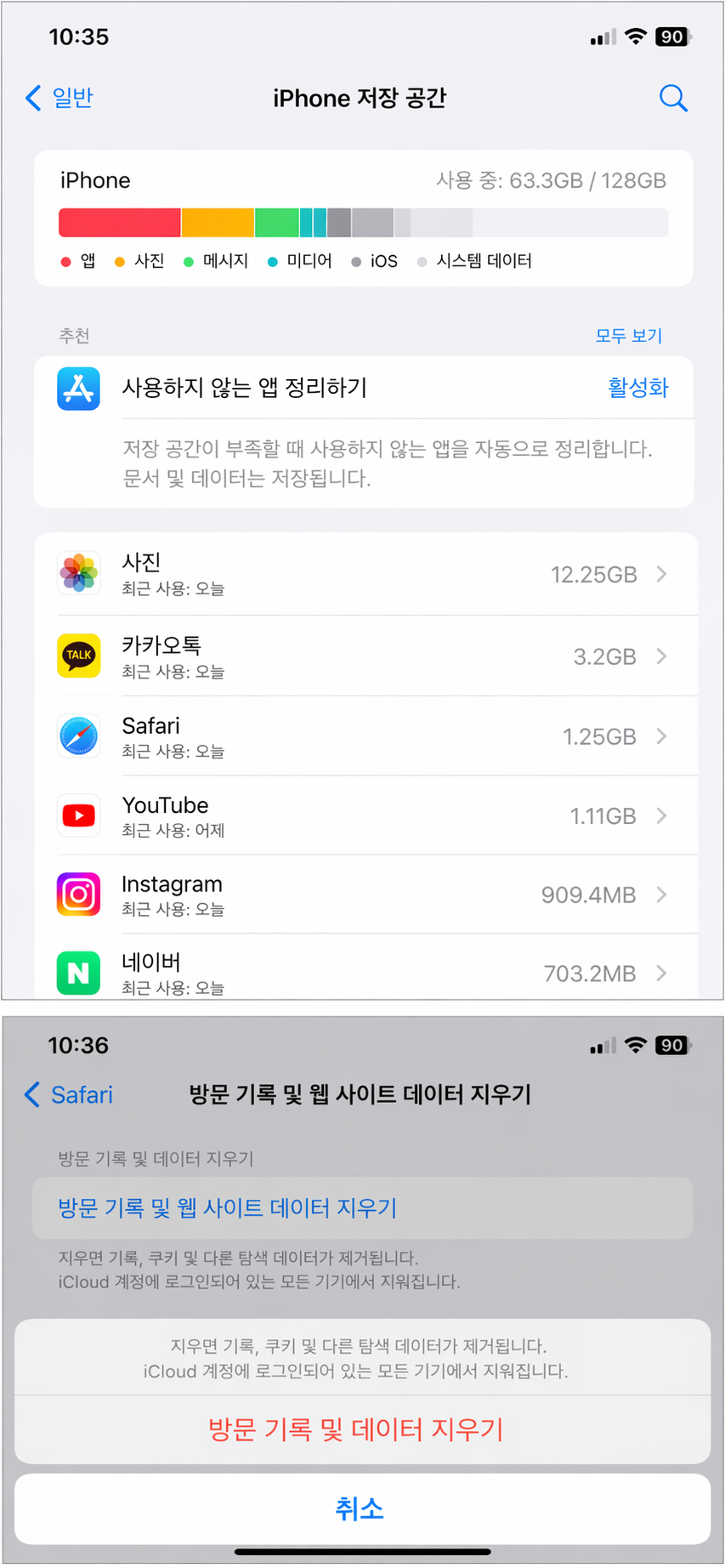
✅ 1. 사파리 캐시 삭제 (가장 효과 빠름)
설정 → 사파리 → 방문 기록 및 웹사이트 데이터 삭제
이 방법 하나로
👉 1~3GB 바로 확보되는 경우도 많습니다.
✅ 2. 사용하지 않는 앱 자동 삭제 설정
설정 → App Store → “사용하지 않는 앱 제거” 활성화
이 기능은 앱 자체만 삭제되고
데이터는 유지되기 때문에 안전합니다.
👉 실제로 체감 용량 확보가 큽니다.
✅ 3. 사진 최적화 설정 (삭제 없이 용량 확보)
설정 → 사진 → “아이폰 저장공간 최적화” 체크
이 기능을 켜면
고화질 사진은 클라우드에 저장되고
폰에는 가벼운 버전만 남습니다.
👉 사진 삭제 없이도 용량 확보 가능
✅ 4. 메시지 자동 삭제 설정
설정 → 메시지 → 메시지 보관 기간 → 30일
아이폰은 문자, 사진, 영상이 계속 쌓이기 때문에
생각보다 큰 용량을 차지합니다.
👉 이 설정 하나로 수 GB 줄어드는 경우 많습니다.
✅ 5. 앱 캐시 많은 순으로 정리
설정 → 일반 → 아이폰 저장공간
여기 들어가면
어떤 앱이 용량을 많이 쓰는지 확인 가능
👉 용량 큰 앱은 삭제 후 재설치하면
캐시가 초기화됩니다.
🔥 추가 꿀팁 (이건 모르는 사람 많음)
- iMessage 첨부파일 따로 삭제 가능
- 음성메모, 다운로드 파일 확인 필수
- “기타 시스템 데이터”는 재부팅으로 일부 정리됨
📌 정리
아이폰 저장공간 부족 문제는
단순히 사진 때문이 아니라
👉 보이지 않는 캐시 데이터 때문인 경우가 대부분입니다.
✔ 사파리 캐시 삭제
✔ 앱 자동 삭제 설정
✔ 사진 최적화
✔ 메시지 정리
이 4가지만 해도
👉 대부분 해결됩니다.
💡 한 줄 핵심
👉 “아이폰 용량 부족 = 캐시 문제 해결이 핵심”
'0. 주저리주저리' 카테고리의 다른 글
| 와이파이 연결 안될 때 해결 방법 (1분 해결 2026 최신) (1) | 2026.04.22 |
|---|---|
| 파일 다운로드 안될 때 해결 방법 (간단 해결법 정리) (0) | 2026.04.21 |
| 카카오톡 용량 줄이는 방법 (채팅방 정리 필수) (0) | 2026.04.20 |
| 크롬 느려졌을 때 해결 방법 (속도 빠르게 만드는 설정) (0) | 2026.04.19 |
| 스마트폰 배터리 빨리 닳을 때 해결 방법 (수명 늘리는 설정) (0) | 2026.04.18 |


